
프린터가 갑자기 '오프라인'으로 뜨면서 인쇄가 안 될 때, 정말 답답하죠. 2026년 지금, 이 문제 때문에 골치 아팠던 분들을 위해 딱 필요한 해결 방법만 쏙쏙 골라 정리해봤어요.
이 글 하나면 프린터 오프라인 문제, 이제 걱정 끝! 기본적인 점검부터 윈도우 설정, 드라이버, 그리고 ARM 기반 PC 사용자들을 위한 특별 팁까지 모두 알려드릴게요.
2026년 9월 기준 정보에요.
프린터 전원부터 꼼꼼히 확인하기
프린터가 '오프라인'이라고 뜨면 제일 먼저 뭘 해야 할까요? 사실 제일 쉬운 것부터 시작하는 게 답일 때가 많거든요.
먼저 프린터 전원이 제대로 켜져 있는지, 대기 상태 불빛이 깜빡이지 않고 안정적으로 켜져 있는지 확인해보세요. USB로 연결했다면 케이블이 헐겁게 빠져있지 않은지, 다른 USB 포트에 꽂아봐도 똑같은지 점검하는 거죠.
만약 무선으로 연결해서 쓰고 있다면, 컴퓨터랑 프린터가 같은 와이파이 네트워크에 제대로 연결되어 있는지 확인하는 것도 꼭 필요해요. 가끔 공유기 문제로 네트워크가 끊기는 경우도 있거든요.
가장 기본이지만 의외로 효과적인 방법이 있어요. 바로 프린터, 컴퓨터, 그리고 쓰시는 와이파이 공유기까지 싹 다 껐다가 다시 켜보는 거예요.
이렇게 하면 일시적인 통신 오류 같은 문제들이 저절로 해결될 때가 많답니다.
윈도우 설정, 이 부분 꼭 확인하세요
윈도우 설정 자체에서 프린터 상태가 잘못 잡혀 있는 경우도 꽤 있어요. '설정' > 'Bluetooth 및 장치' > '프린터 및 스캐너'로 들어가면 내가 쓰는 프린터 목록이 나오잖아요.
여기서 문제가 되는 프린터를 선택하고 '대기열 열기'를 눌러보세요. 혹시 상단 메뉴에 '프린터'를 눌렀을 때 '오프라인으로 인쇄'나 '프린터 일시 중지'에 체크가 되어 있다면, 바로 해제해주시면 돼요.
또, 컴퓨터에 여러 대의 프린터가 설치되어 있거나 예전에 쓰던 프린터 목록이 남아있으면 윈도우가 엉뚱한 프린터로 인쇄 명령을 보낼 수 있어요. 이럴 땐 꼭!
지금 쓰려는 프린터를 '기본 프린터'로 설정해주는 게 중요해요. 이것도 똑같이 '프린터 및 스캐너' 설정에서 해당 프린터를 선택한 후 '기본값으로 설정'을 눌러주면 끝이랍니다.
만약 위의 방법들로도 해결이 안 된다면, 과감하게 프린터를 윈도우에서 완전히 제거하고 다시 설치하는 게 효과적이에요. '프린터 및 스캐너' 설정에서 문제가 있는 프린터를 선택하고 '장치 제거'를 누른 뒤, 다시 '프린터 추가'를 해서 설치하면 새롭게 인식되면서 문제가 풀리는 경우가 많거든요.
프린터 드라이버, 최신 상태로 유지하기

프린터가 오프라인으로 뜨는 이유 중에 드라이버 문제가 상당 부분을 차지해요. 드라이버가 너무 오래됐거나 파일이 손상된 경우, 컴퓨터랑 프린터가 제대로 소통을 못 하거든요.
그래서 가장 좋은 건 프린터 제조사 공식 웹사이트에 들어가서 내 프린터 모델에 맞는 최신 드라이버를 찾아서 새로 설치해주는 거예요.
혹시 드라이버 업데이트로도 해결이 안 된다면, '인쇄 스풀러'라는 서비스를 재시작해보는 것도 방법이에요. 이 서비스가 프린터랑 윈도우 사이에서 인쇄 명령을 관리해주는 중요한 역할을 하거든요.
'Windows 키 + R'을 눌러 실행 창을 열고 `services.msc`라고 입력한 다음, 목록에서 'Print Spooler'를 찾아서 마우스 오른쪽 버튼으로 '다시 시작'을 눌러주면 돼요. 이게 중지되어 있으면 프린터가 오프라인으로 보일 수 있거든요.
네트워크 연결, 다시 한번 체크하기

무선 프린터를 사용하신다면, 가끔 와이파이 설정이 꼬여서 문제가 생기기도 해요. 이럴 땐 프린터 자체에 있는 네트워크 설정 메뉴로 들어가서 '네트워크 설정 복원' 같은 옵션을 실행해보세요.
그 다음에 다시 무선 설정 마법사를 이용해서 프린터를 와이파이 네트워크에 다시 연결하는 거죠. 마치 핸드폰 와이파이 연결하듯 한번 껐다 켜주는 과정이라고 생각하면 쉬워요.
네트워크 프린터의 경우, 프린터의 IP 주소를 확인하고 윈도우에서 '표준 TCP/IP 포트'를 추가해서 통신 상태를 점검해보는 것도 좋아요. IP 주소가 제대로 할당되지 않거나 충돌이 나면 오프라인으로 보일 수 있거든요.
아주 드물지만, 인쇄 큐에 보이지 않는 파일이 쌓여서 문제를 일으키는 경우도 있어요. 이때는 'Print Spooler' 서비스를 먼저 중지하고, `C:\Windows\System32\spool\PRINTERS` 폴더 안에 있는 모든 파일을 삭제한 후에 다시 'Print Spooler' 서비스를 시작해주면 인쇄 큐가 깨끗하게 정리된답니다.
이렇게 하면 엉켜있던 인쇄 작업들이 풀리면서 문제가 해결되기도 해요.
[차별 포인트] ARM 기반 PC 사용자라면 이걸 확인하세요
요즘 많이 나오는 ARM 기반 PC(예: Copilot+ PC)를 사용하시는 분들은 프린터 설치할 때 조금 주의가 필요해요. 보통 프린터 제조사에서 제공하는 설치 관리자 프로그램으로 설치를 많이 하잖아요?
그런데 ARM 기반 PC에서는 이 설치 관리자를 쓸 때 프린터가 제대로 추가되지 않거나 설치에 문제가 생기는 경우가 종종 있더라고요. 제가 직접 경험해보니 이럴 땐 제조사 설치 관리자 대신 윈도우 자체의 '프린터 추가' 기능을 이용해서 설치하는 게 훨씬 잘 되더라고요.
만약 프린터 제조사에서 ARM 기반 PC를 위한 별도의 설치 지침을 제공한다면, 그걸 꼭 따라주시는 게 가장 확실해요.
이럴 땐 이렇게! 상황별 추가 팁

혹시 프린터 오프라인 문제가 네트워크 쪽인 것 같다면, 공유기 펌웨어를 최신 버전으로 업데이트하는 것도 도움이 될 수 있어요. 오래된 펌웨어는 보안 문제나 연결 불안정의 원인이 되기도 하거든요.
또, 프린터 자체의 펌웨어도 제조사 웹사이트에서 최신 버전이 있는지 확인하고 업데이트해주면 좋아요. 때로는 간단한 펌웨어 업데이트만으로도 많은 문제가 해결되곤 하거든요.
만약 여러 대의 컴퓨터에서 같은 프린터를 사용하는데 특정 컴퓨터에서만 오프라인으로 뜬다면, 해당 컴퓨터의 방화벽 설정이 프린터 통신을 차단하고 있는 건 아닌지 의심해볼 수 있어요. 방화벽 설정에서 해당 프린터 프로그램이나 포트가 예외 처리되어 있는지 확인해보는 거죠.
물론 이 작업은 컴퓨터 보안에 영향을 줄 수 있으니 주의해서 진행해야 하고요.
제가 얼마 전에 겪었던 일인데, 프린터 전원을 껐다 켜는 걸로 해결되는 줄 알았는데 알고 보니 컴퓨터의 'Windows Update'가 진행 중이라서 일시적으로 프린터 인식이 안 됐던 거였어요. 업데이트가 완료되니 자연스럽게 해결되더라고요.
그래서 가끔은 컴퓨터가 뭘 하고 있는지(업데이트 중인지, 다른 무거운 프로그램이 돌아가는지 등) 살펴보는 것도 오프라인 문제 해결에 힌트가 될 수 있답니다.
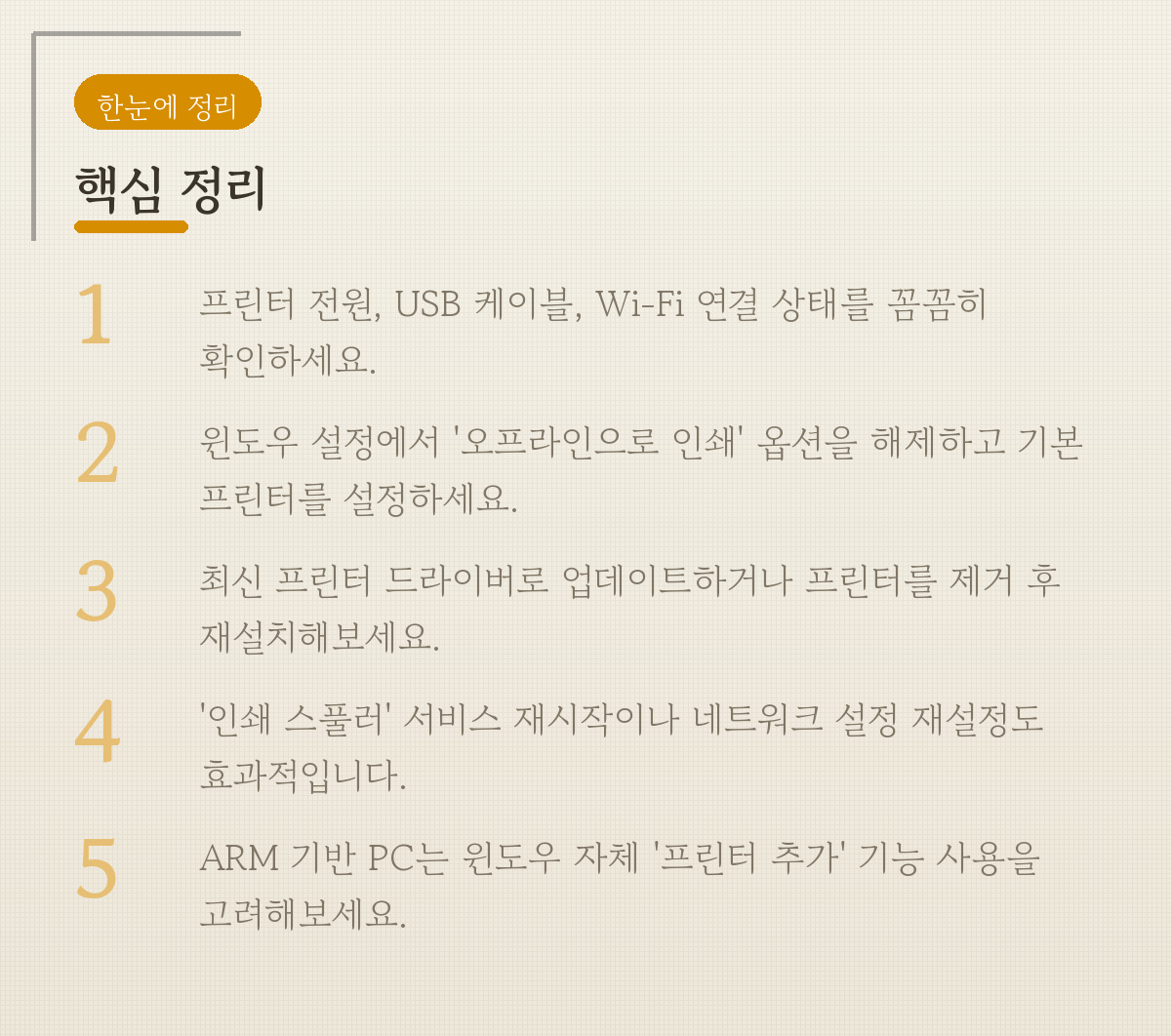
핵심 정리
- 프린터 전원, USB 케이블, Wi-Fi 연결 상태를 꼼꼼히 확인하세요.
- 윈도우 설정에서 '오프라인으로 인쇄' 옵션을 해제하고 기본 프린터를 설정하세요.
- 최신 프린터 드라이버로 업데이트하거나 프린터를 제거 후 재설치해보세요.
- '인쇄 스풀러' 서비스 재시작이나 네트워크 설정 재설정도 효과적입니다.
- ARM 기반 PC는 윈도우 자체 '프린터 추가' 기능 사용을 고려해보세요.
자주 묻는 질문

Q. 프린터 오프라인인데, 이걸 다시 온라인으로 바꾸는 버튼이 따로 있나요?
A. 네, 윈도우 설정에서 '프린터' 메뉴에 들어가면 '오프라인으로 인쇄'나 '프린터 일시 중지' 같은 옵션이 있는데, 여기에 체크가 되어 있으면 해제해주면 온라인 상태로 바뀝니다.
Q. USB 연결했는데도 오프라인으로 떠요.
왜 그런 걸까요?
A. USB 케이블 자체에 문제가 있거나, 컴퓨터의 USB 포트 고장일 수도 있어요. 다른 케이블이나 다른 USB 포트에 꽂아보거나, 프린터 드라이버가 제대로 설치되었는지 다시 확인해보시는 게 좋아요.
Q. 무선 프린터인데 와이파이 신호가 약한 것 같아요.
이것도 오프라인 문제랑 관련 있나요?
A. 그럼요, 와이파이 신호가 약하거나 불안정하면 프린터가 자주 오프라인으로 보일 수 있어요. 프린터를 공유기 가까이 옮기거나, 공유기 설정을 점검해보는 것이 좋아요.
Q. 프린터 드라이버를 어디서 다운로드해야 하는지 모르겠어요.
A. 사용하시는 프린터 제조사(삼성, HP, 캐논, 엡손 등)의 공식 웹사이트에 들어가시면 '고객지원'이나 '다운로드' 섹션에서 해당 모델명을 검색해서 최신 드라이버를 찾으실 수 있어요.
Q. 컴퓨터를 새로 샀는데 프린터가 안 돼요.
이게 통념인가요?
A. 네, 새 컴퓨터로 바꾸면 대부분의 경우 프린터 드라이버를 새로 설치해야 해요. 기존에 사용하던 드라이버가 새 운영체제와 호환되지 않을 수 있거든요.
제조사 웹사이트에서 최신 드라이버를 다운로드받아 설치하는 것이 일반적입니다.
프린터 오프라인 문제는 정말 흔하지만, 오늘 알려드린 방법들로 대부분 해결될 거예요. 그래도 안 된다면 프린터 자체의 고장일 수도 있으니, 이럴 땐 전문가의 도움을 받는 게 좋겠죠?
#프린터오프라인 #프린터연결안됨 #프린터설정 #프린터드라이버 #프린터해결방법 #프린터오류 #인쇄불가 #윈도우프린터 #ARMPC프린터